

Bạn đang gặp phải tình trạng khó chịu khi không thể xem được tin nhắn Zalo trên máy tính? Tình trạng này có thể khiến bạn bỏ lỡ nhiều tin nhắn quan trọng trên ứng dụng nhắn tin quen thuộc này. Đừng lo lắng bài viết này PC Zalo sẽ hướng dẫn bạn 10 cách hiệu quả để khắc phục lỗi này, giúp bạn lấy lại quyền truy cập vào những tin nhắn quan trọng và trò chuyện với bạn bè, đồng nghiệp một cách dễ dàng, nhanh chóng. Cùng theo dõi bạn nhé!

1. Kiểm tra xem tin nhắn Zalo đã được đồng bộ trên điện thoại và máy tính hay chưa
Việc đồng bộ tin nhắn Zalo giúp tin nhắn của bạn sẽ xuất hiện trên bất kỳ thiết bị nào mà bạn đăng nhập trên ứng dụng. Hãy đảm bảo bạn đã thực hiện thao tác đồng bộ tin nhắn trên điện thoại theo các bước sau:
- Đầu tiên bạn mở Zalo trên điện thoại.
- Sau đó vào Cài đặt > Zalo PC.
- Nhấn chọn Quét mã QR để quét mã QR trên màn hình máy tính.
- Sau khi quét thành công, tin nhắn Zalo sẽ được đồng bộ với máy tính.
2. Kiểm tra WiFi, Internet
Nguyên nhân có thể là do mạng WiFi, Internet đang từ nhà mạng có thể đang xảy ra lỗi khiến mạng không ổn định. Vì vậy máy tính của bạn cần có kết nối internet ổn định để Zalo Web hoạt động bình thường. Bạn hãy kiểm tra trên thiết bị khác xem có đúng vậy hay không. Nếu vẫn không tải được thì có lẽ vấn đề nằm ở mạng của bạn, hãy liên hệ nhà mạng để được hỗ trợ ngay nhé!
3. Reset router
Khởi động lại Router là một cách đơn giản và hiệu quả để khắc phục nhiều lỗi internet, bao gồm cả lỗi không xem được tin nhắn Zalo trên máy tính. Dưới đây là hướng dẫn cách thực hiện:
Đầu tiên bạn ngắt kết nối nguồn điện: Tìm vị trí Router trong nhà bạn, thường là gần modem hoặc bộ phát sóng wifi. Rút dây nguồn của Router khỏi ổ cắm điện. Và chờ một ít thời gian
Tiếp theo kết nối lại nguồn điện: Cắm dây nguồn của Router vào ổ cắm điện. Chờ Router khởi động hoàn toàn, thường mất khoảng 1-2 phút.
Và cuối cùng là kiểm tra kết nối internet: Sau khi Router khởi động lại, hãy kết nối thiết bị của bạn với wifi và kiểm tra xem bạn đã có thể truy cập internet hay chưa. Sau đó, bạn kiểm tra lại tín hiệu và truy cập lại Zalo kiểm tra xem bạn đã có thể xem được tin nhắn hay chưa.
4. Khởi động lại máy tính
Khởi động lại máy tính là một cách đơn giản nhưng hiệu quả để giải quyết nhiều vấn đề, bao gồm cả lỗi không xem được tin nhắn Zalo. Khi máy tính hoạt động trong thời gian dài, các phần mềm và ứng dụng chạy ngầm có thể dẫn đến xung đột, gây ra lỗi cho các chương trình khác. Khởi động lại máy tính sẽ giúp tải lại hệ điều hành và các ứng dụng, giải phóng bộ nhớ và loại bỏ các xung đột tạm thời, từ đó có thể khắc phục được lỗi Zalo.
Cách thực hiện: Lưu tất cả công việc đang dang dở trên máy tính > Nhấp vào nút Khởi động (Start) trên màn hình > Chọn Khởi động lại (Restart) hoặc Tắt nguồn (Shut down) và sau đó chọn Khởi động lại (Restart).

5. Gỡ và cài đặt lại Zalo
Nếu các cách trên vẫn chưa khắc phục được lỗi có thể nguyên nhân do phiên bản Zalo của bạn đã quá cũ đã lâu chưa cập nhật nên xảy ra lỗi. Vì vậy, bạn nên gỡ Zalo, tải lại từ đầu và tiến hành khởi động lại máy nhé.
6. Cập nhật Windows
Đôi khi Zalo có thể không tương thích với phiên bản Windows hiện tại có thể dẫn đến lỗi không xem được tin nhắn. Bạn hãy cập nhật Windows lên bản cập nhật mới nhất để khắc phục lỗi nhé!
Cách khắc phục:
- Truy cập Cài đặt (Settings) > Cập nhật & Bảo mật (Update & Security) > Cập nhật Windows (Windows Update).
- Nhấp chọn kiểm tra lại cập nhật
- Hãy tải xuống và cài đặt nếu hiện có bản cập nhật mới
- Sau khi cài đặt lại bạn cập nhật bạn khởi động lại máy

7. Cập nhật driver WiFi
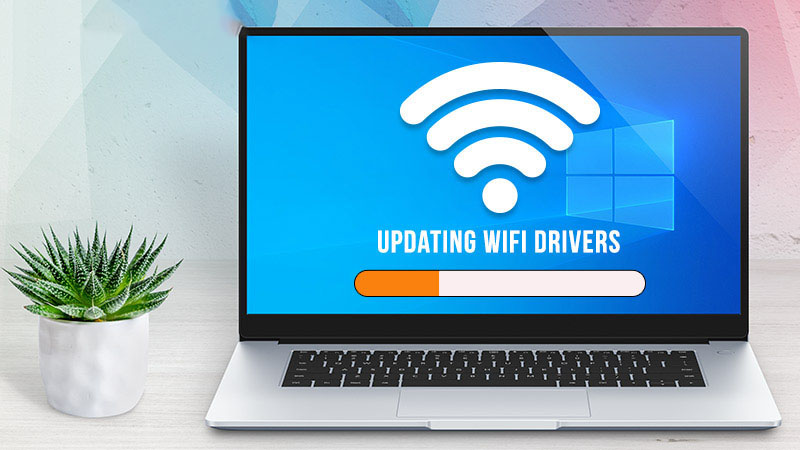
Lỗi không thể xem được tin nhắn Zalo có thể do driver WiFi trên máy tính của bạn lỗi thời hoặc không tương thích với phiên bản Windows hiện tại. Việc cập nhật driver WiFi có thể giúp giải quyết vấn đề này. Bạn có thể cập nhật driver WiFi bằng các bước thực hiện như sau:
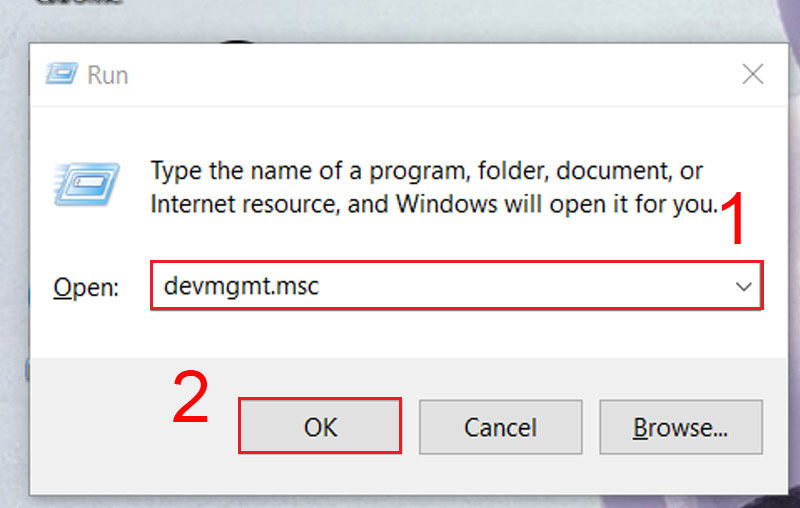
Bước 1: Nhấn chọn tổ hợp phím Windows + R để mở hộp thoại Run > Sau đó gõ tìm kiếm devmgmt.msc sau đó ấn chọn OK.
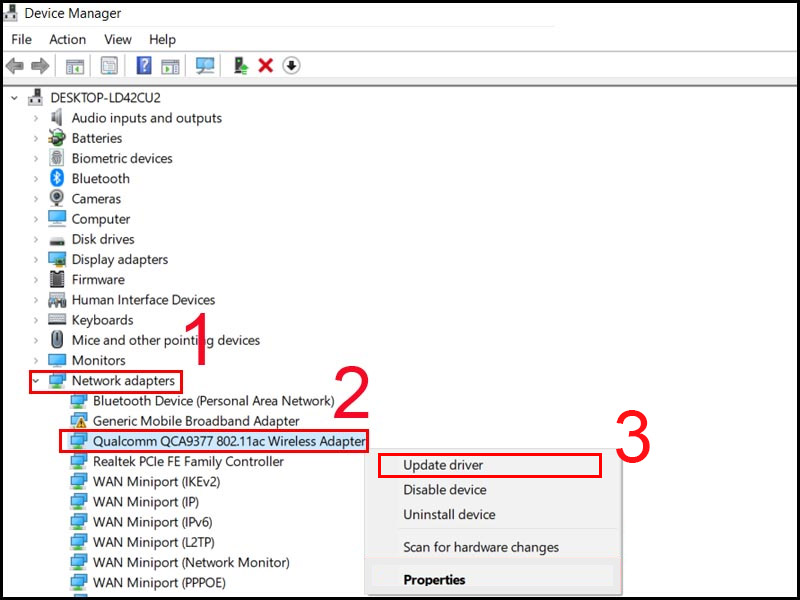
Bước 2: Kéo xuống tại mục Network adapters, nhấn chọn Wireless Adapter (Adapter WiFi thường có phần Wireless trong tên) > Nhấn chuột phải vào Wireless Adapter và nhấn chọn Update Driver.
Bước 3: Nhấn chọn Search automatically for drivers để cập nhật driver WiFi.

8. Gỡ và cài đặt lại driver WiFi
Nếu việc cập nhật driver WiFi không khắc phục được lỗi Zalo, bạn có thể thử gỡ cài đặt và cài đặt lại driver. Thao tác này sẽ giúp loại bỏ hoàn toàn driver cũ và cài đặt phiên bản mới nhất, có thể tương thích hơn với Zalo và hệ điều hành Windows của bạn.
Qua các thao tác vào driver như trên bạn hãy thử gỡ và cài đặt lại. Tuy nhiên, khi gỡ bạn nhấn Uninstall thay vì bạn chọn Update Driver
9. Lỗi từ máy chủ Zalo
Đôi khi lỗi Zalo bạn gặp phải có thể do sự cố từ máy chủ Zalo. Do Zalo lưu trữ và xử lý lượng lớn dữ liệu tin nhắn, hình ảnh và các thông tin của người dùng, nên đôi lúc máy chủ có thể gặp quá tải hoặc lỗi, dẫn đến việc bạn không thể truy cập hoặc sử dụng Zalo bình thường. Bạn cần phải đợi một vài tiếng để Zalo tự khắc phục, nếu bạn đã đợi lâu mà lỗi vẫn không được khắc phục hoặc bạn muốn biết thêm thông tin về lỗi máy chủ, hãy liên hệ bộ phận hỗ trợ Zalo tại hotline 1900561558.
10. Mang máy tính ra các trung tâm sửa chữa uy tín
Nếu bạn đã thử mọi cách khắc phục lỗi mà vẫn không thành công, bạn hãy mang laptop ra các trung tâm sửa chữa bởi rất có thể nguyên chính dẫn đến lỗi này là do hư card WiFi. Đó là lỗi phần cứng nên bạn không thể tự khắc phục mà bắt buộc phải mang ra trung tâm để được nhân viên tư vấn sửa chữa. Mang máy đến trung tâm sửa chữa sẽ giúp bạn được tư vấn và khắc phục sự cố một cách chuyên nghiệp. Khi chọn trung tâm sửa chữa, bạn nên chọn những trung tâm có uy tín, đảm bảo chất lượng và có chế độ bảo hành tốt.
11. Tổng kết
Trên đây là 10 cách sửa lỗi không xem được tin nhắn Zalo trên máy tính mà Zalo Pc đã chia sẻ giúp bạn có thể tham khảo. Hy vọng những chia sẻ này sẽ giúp bạn giải quyết được vấn đề và sử dụng Zalo bình thường trở lại. Cảm ơn bạn đã theo dõi bài viết, và đừng quyên chi sẻ cho mọi người xung quanh biết với nhé! Hẹn gặp lại bạn ở những bài viết tiếp theo!
