

Bạn đã bao giờ bị quấy rầy bởi những thông báo nhất ký và khoảnh khắc mới trên Zalo, và muốn tắt chúng đi để tập trung vào công việc hoặc giữ gìn sự tĩnh lặng? Đừng lo lắng nữa! Hôm nay, PCZalo.me sẽ hướng dẫn bạn một cách cực kỳ đơn giản và hiệu quả để xóa thông báo mới trên Zalo. Với chỉ vài bước đơn giản, bạn sẽ có thể loại bỏ những thông báo không mong muốn và giữ cho trải nghiệm Zalo của bạn trở nên thật thoải mái và dễ chịu. Chính vì thế bài viết bên dưới sẽ hướng dẫn bạn cách xóa thông báo của Zalo trên điện thoại Android, iPhone một cách đơn giản

1. Lợi ích của việc xóa thông báo tin nhắn Zalo
-Tránh làm phiền bởi những tin nhắn không quan trọng
-Không bị xao nhãng, gián đoạn khi làm việc bởi những thông báo tin nhắn Zalo
-Hạn chế tin nhắn từ những người mình không quan tâm, không muốn trả lời tin nhắn
2. Cách xoá thông báo Nhật ký mới trên Zalo
Đối với iPhone
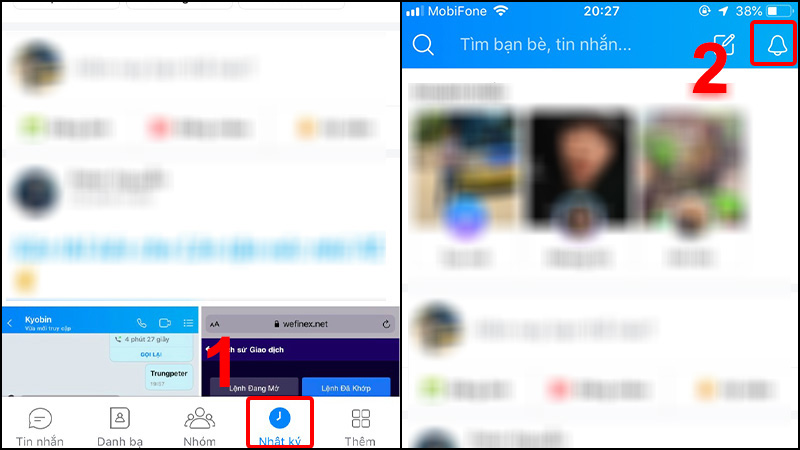
Bước 1: Truy cập vào ứng dụng Zalo trên thiết bị của bạn. Trên giao diện trang chủ Zalo, trong tab Nhật ký > Chọn Thông báo
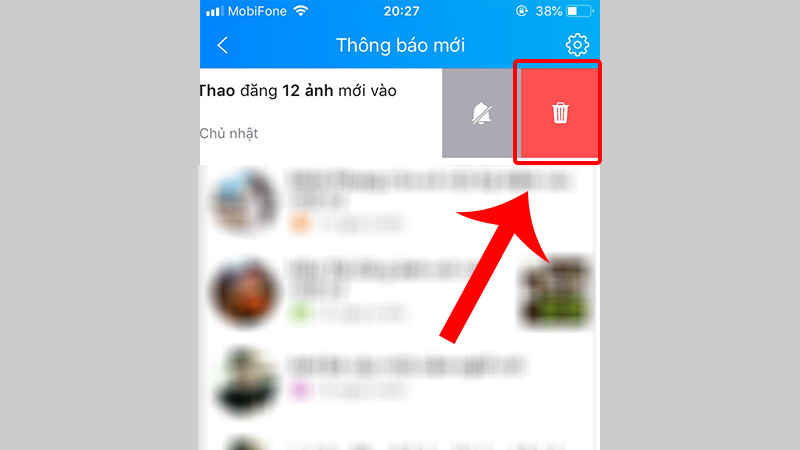
Bước 2: Kéo thông báo muốn xóa sang Trái > Nhấn vào biểu tượng Thùng rác để xóa
Đối với điện thoại Android
Trên Android , bạn không thể xóa thông báo Nhật ký mới trên Zalo. Chính vì vậy, cách để không thấy những thông báo này là bạn nên thực hiện cách chặn thông báo từ 1 người hay tắt thông báo như 2 cách bên dưới nhé!
2. Cách chặn nhận thông báo của một người trên Zalo
Đối với iPhone
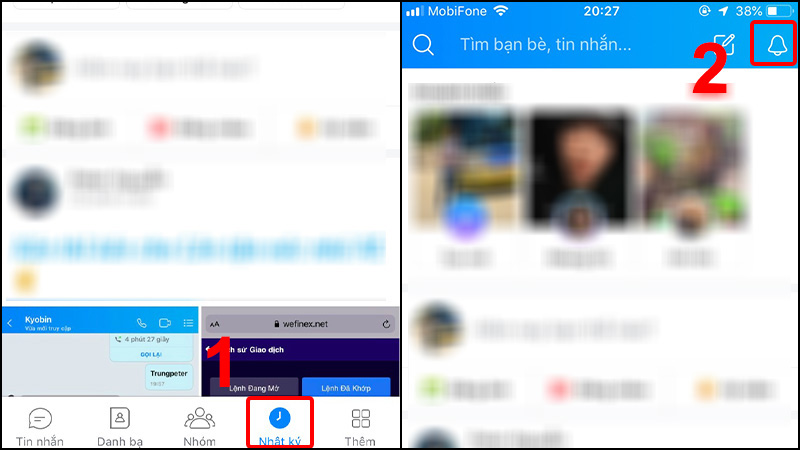
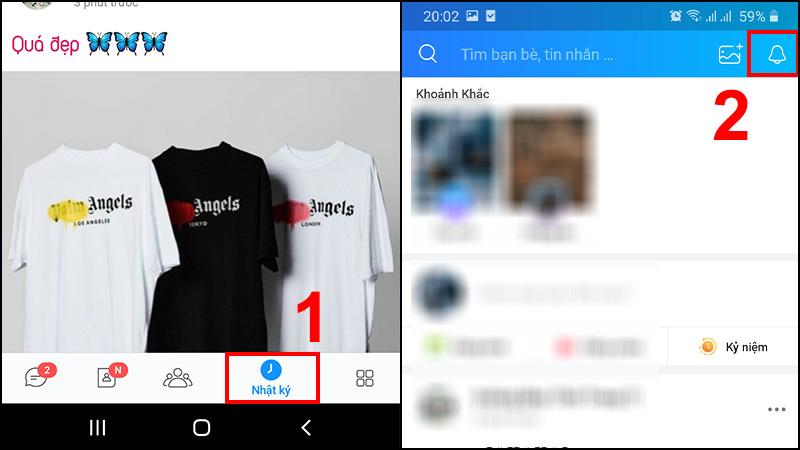
Bước 1: Vào Nhật ký > Chọn Thông báo (biểu tượng cái chuông góc trên bên phải màn hình)
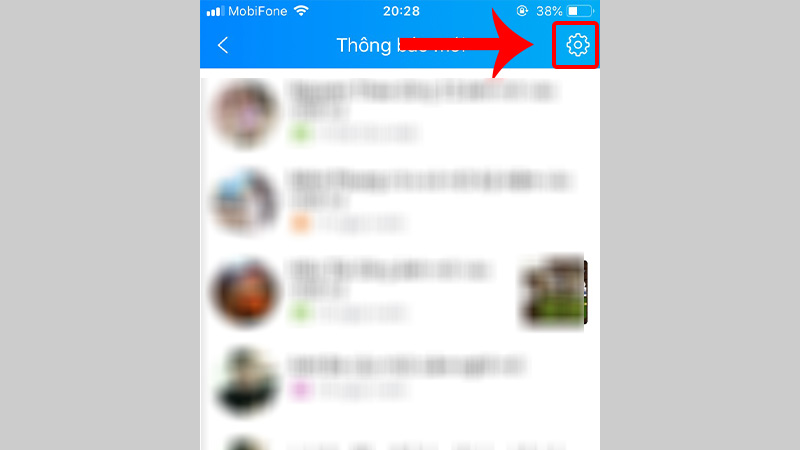
Bước 2: Nhấn vào biểu tượng hình Răng cưa ở góc trên bên phải màn hình
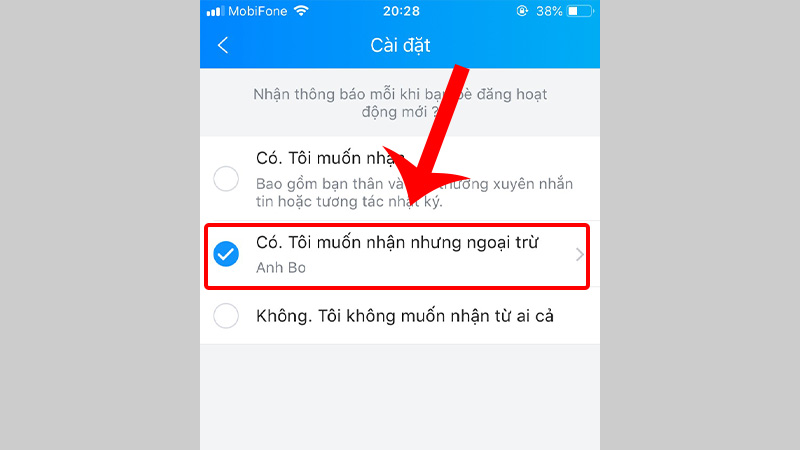
Bước 3: Nhấn vào Có. Tôi muốn nhận nhưng ngoại trừ > Rồi chọn tiếp người bạn muốn chặn thông báo > Cuối cùng nhấn vào Tiếp tục để lưu
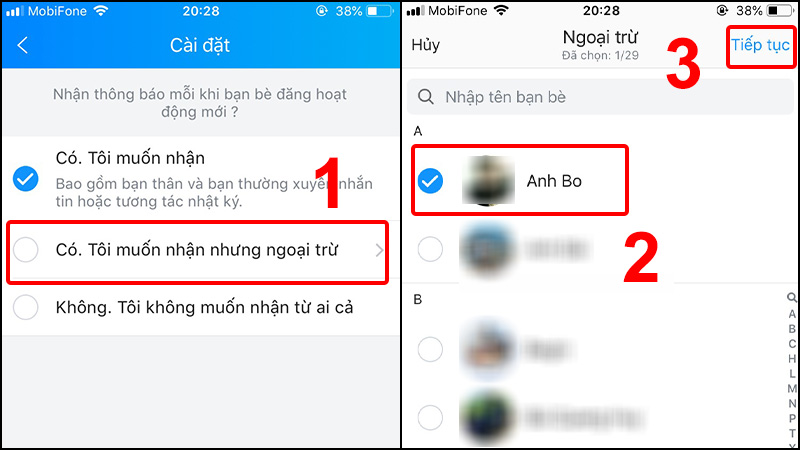
Vậy là bạn đã chặn được thành công thông báo của người này rồi.
Đối với điện thoại Android
Bước 1: Truy cập vào ứng dụng Zalo trên thiết bị của bạn. Trên giao diện trang chủ Zalo, trong tab Nhật ký > Chọn Thông báo
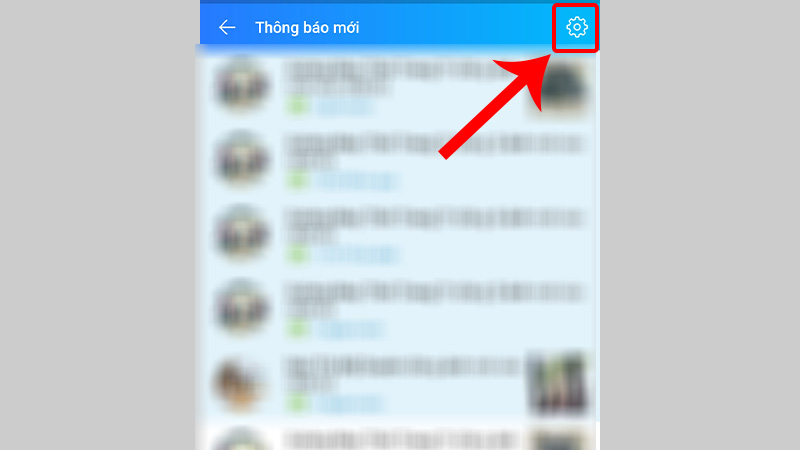
Bước 2: Nhấn vào biểu tượng hình Răng cưa ở góc trên bên phải màn hình
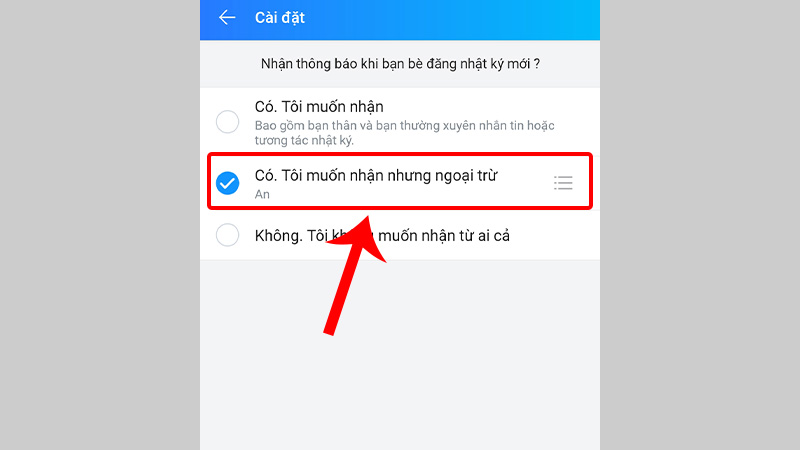
Bước 3: Nhấn vào Có. Tôi muốn nhận nhưng ngoại trừ > Rồi tiếp tục chọn những người bạn muốn chặn thông báo > Nhấn Mũi tên để lưu.
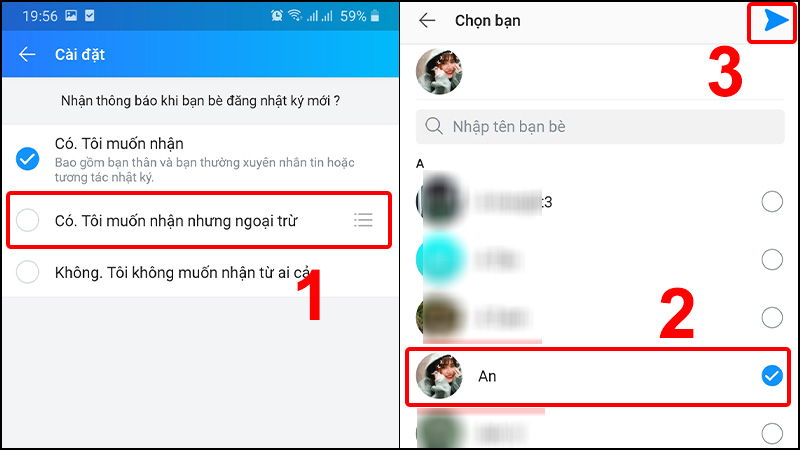
Vậy là bạn đã chặn được thông báo của người mà bạn không muốn nhận.
3. Cách tắt thông báo Nhật ký trên Zalo
Để biết thêm cách làm chi tiết, cùng theo dõi các bước tắt thông báo nhật ký trên Zalo dưới đây:
Bước 1: Truy cập vào ứng dụng Zalo trên điện thoại, nhấn chọn vào biểu tượng dấu 3 chấm ở bên góc phải màn hình.
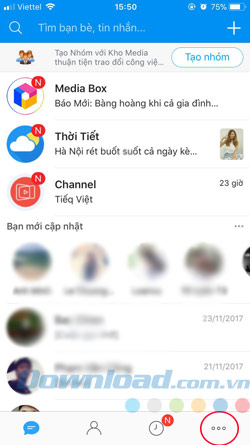
Tiếp theo bấm biểu tượng cài đặt ở bên trên góc phải màn hình.
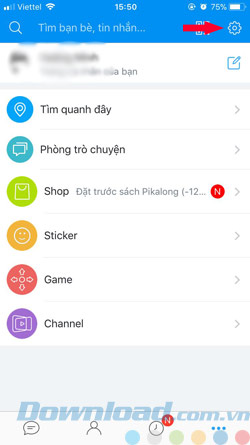
Bước 2: Trong Cài Đặt bạn nhấn chọn tiếp vào Thông báo.
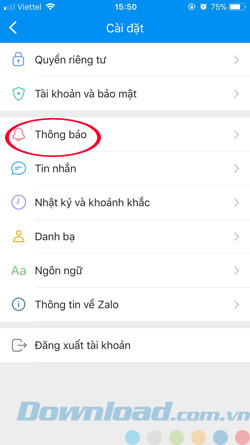
Sau đó truy cập vào mục Nhật ký và Khoảnh khắc.
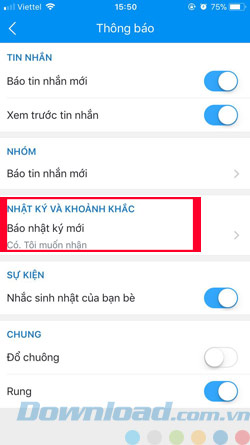
Bước 3: Cũng giống như cách chặn 1 người bất kỳ trên Zalo mà mình đã hướng dẫn bạn ở phần trên. Cách tắt thông báo nhật ký trên Zalo cũng tương tự như vậy, thay vì chọn Có. Tôi muốn nhận nhưng ngoại trừ.
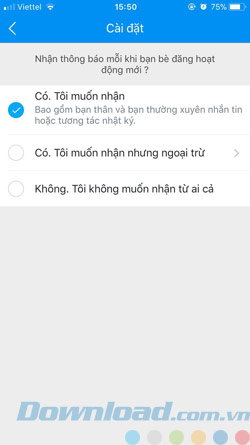
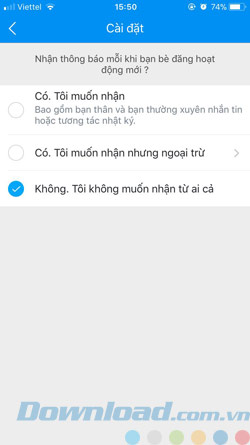
Thì bạn có thể chọn Không. Tôi không muốn nhận từ ai cả để tắt thông báo nhật ký trên Zalo
Tổng kết
Như vậy, bài viết vừa rồi đã hướng dẫn bạn cách xóa thông báo tin nhắn trên Zalo cực đơn giản, thành công 100%. zalo web chúc bạn thực hiện thành công. Hy vọng bài viết trên sẽ giúp bạn xóa thông báo tin nhắn Zalo dễ dàng, tiện lợi để tránh bị làm phiền. Bạn còn thắc mắc gì nữa không? Mọi thắc mắc vui lòng comment ở phía dưới, chúng tôi sẽ giải đáp cho bạn. Xin chào và hẹn gặp lại ở những bài viết tiếp theo!
